

Link de revisão para clientes: acesso sem perder o controle
Aprenda a compartilhar uma revisão com clientes, definir identidade e ações permitidas, testar o acesso e revogar links antigos.

Pedir que um cliente aprenda toda a ferramenta antes de comentar uma arte cria atrito. Dar acesso amplo ao workspace cria outro problema.
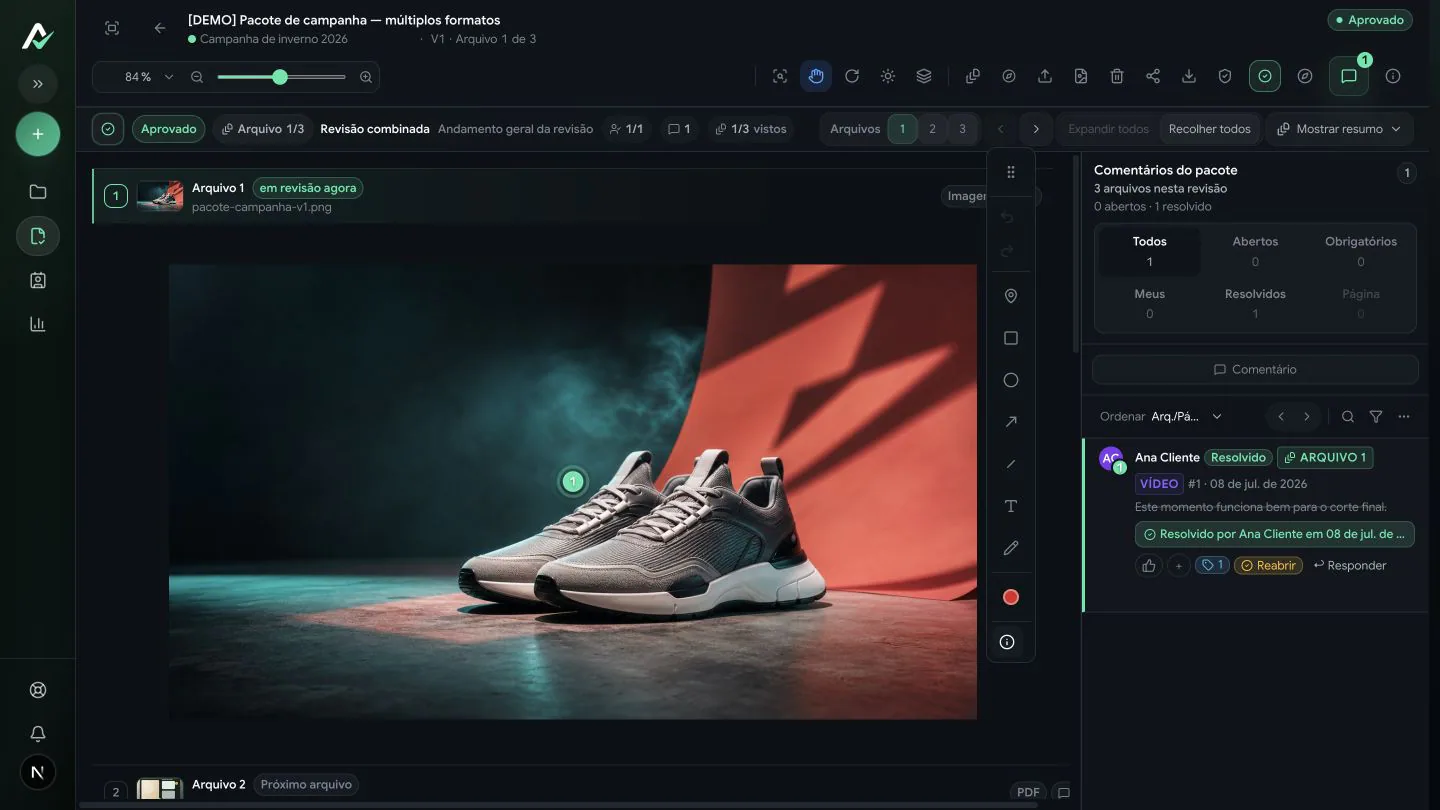
O link controlado leva a pessoa diretamente à revisão, sem abrir o restante do workspace.
Antes do envio, a equipe ainda precisa definir identidade, comentário, decisão e download. Um link fácil de abrir não pode deixar essas permissões ambíguas.
Libere apenas a versão pronta para o cliente
A equipe pode trabalhar em uma versão interna antes de liberar o material externo. Enquanto ela permanecer interna, links públicos, convidados e notificações externas ficam em espera.
Depois da liberação, o cliente deve chegar ao arquivo e à versão esperados. Se houver várias peças, a mensagem precisa explicar se a decisão vale para todo o pacote ou para cada arquivo.
Escolha como a identidade será confirmada
No modo de identidade informada, a pessoa preenche nome e e-mail ao participar. Esse formato atende revisões com participantes conhecidos e menor necessidade de controle de identidade.
Quando somente pessoas específicas podem comentar ou decidir, use a opção que aceita apenas e-mails convidados no fluxo. Ela reduz a chance de um link encaminhado atribuir a decisão à pessoa errada.
Diferencie quem comenta de quem decide
Nem todo participante precisa aprovar. Um especialista pode deixar observações técnicas enquanto uma pessoa responsável registra a decisão final.
Antes de enviar, confira a fase ativa, os decisores e o tipo de decisão esperado. Se não houver decisor na etapa, o cliente pode encontrar a revisão sem ter uma ação final disponível.
Defina se o arquivo original pode ser baixado
Algumas revisões exigem apenas visualização no navegador. Outras precisam entregar o PDF, o vídeo ou o arquivo-fonte após a aprovação.
Trate download como permissão, não como consequência automática do link. A interface de compartilhamento do Aproova mostra se ele está permitido ou bloqueado.
Teste o link antes de encaminhar
Use a visualização como cliente para confirmar branding, arquivo, versão, idioma e ações disponíveis. Esse teste também ajuda a identificar um link antigo ou uma revisão ainda restrita.
Ao enviar por WhatsApp ou e-mail, compartilhe o link gerado para o cliente, não a URL interna copiada da barra do navegador.
Revogue ou regenere quando o contexto mudar
Se o acesso terminou, desative o link. Se ele foi enviado à pessoa errada, regenere: o endereço anterior deixa de funcionar e um novo pode ser compartilhado.
Revogar impede novos acessos pela plataforma. Não apaga arquivos que alguém já baixou, copiou ou encaminhou antes da revogação.
Dúvidas comuns sobre colaboração com clientes
O cliente precisa criar uma conta?
Não quando a revisão permite usuários e convidados pelo link. A equipe define a identidade e as ações disponíveis.
Qualquer pessoa com o link pode aprovar?
Não necessariamente. A decisão depende das regras da revisão, da fase ativa e dos participantes definidos. O modo de e-mails convidados restringe a identidade aceita.
Posso bloquear o link depois de enviar?
Sim. O link pode ser desativado ou regenerado. O endereço anterior deixa de abrir a revisão.
Revogar o link remove um arquivo já baixado?
Não. A revogação bloqueia novos acessos no Aproova, mas não desfaz downloads ou cópias realizados anteriormente.
Antes de enviar o link ao cliente
- Confirme a versão liberada.
- Confira a fase e os decisores.
- Escolha o modo de identidade.
- Defina se comentários são permitidos.
- Defina se o download é permitido.
- Teste a experiência como cliente.
- Envie o link público, não a URL interna.
- Revogue ou regenere quando o acesso terminar.
O cliente vê a revisão. O workspace continua protegido.
Gere um link controlado no Aproova e teste a experiência antes de compartilhar.
Começar grátis