

Validation de publications
Validez les publications avec
des commentaires au bon endroit.
Ajoutez le visuel, partagez le lien et recevez les corrections sur la création. Définissez qui peut ouvrir, commenter et valider avant d'envoyer la révision.
Commencez avec 5 révisions par mois, 2 utilisateurs, 2 Go et des fichiers jusqu'à 25 Mo dans le forfait gratuit. Consultez les conditions actuelles des forfaits et de l'essai avant de commencer.
Utilisez Aproova pour réviser et consigner la décision. Programmez et publiez avec votre outil de réseaux sociaux.
Découvrez Aproova en action
Les commentaires, la version et la décision au même endroit.
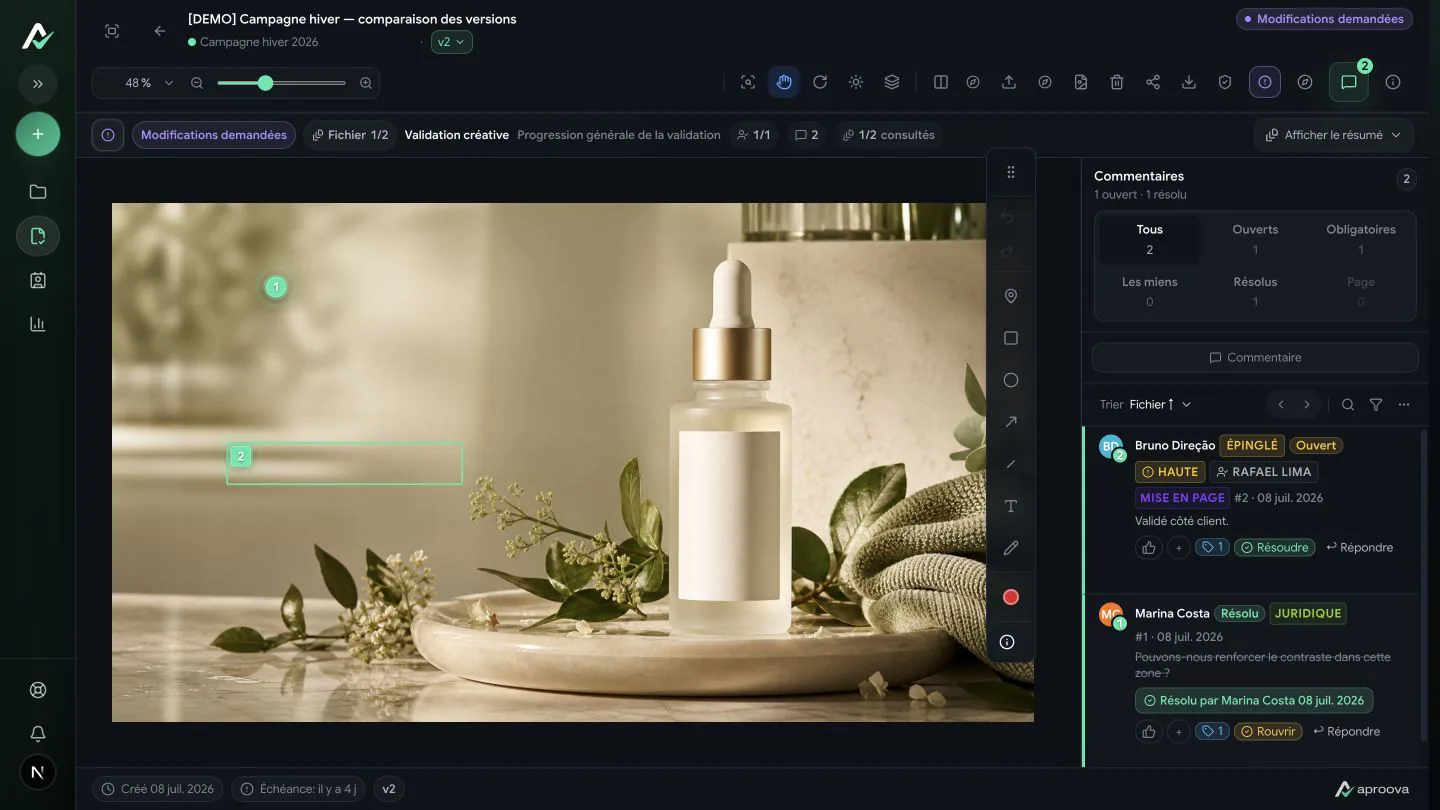
Explorez trois écrans du produit. Les fichiers et les personnes sont des exemples de démonstration.
Marquez l’endroit précis et expliquez la modification. Le commentaire reste lié au document en cours de révision.

Dans le travail créatif
Une publication peut faire partie d’une campagne bien plus large.
Lorsque la livraison réunit plusieurs formats et personnes, révisez les créations avant de programmer leur publication.
Scène illustrative. Les démonstrations présentent l’interface réelle d’Aproova.
Le problème
Les commentaires sans contexte entraînent des reprises.
Une demande de correction a besoin de contexte. Le client marque l'endroit du visuel et explique ce qui doit changer.
« Le logo est trop petit. »
Où ? Sur laquelle des cinq diapositives ? Sans emplacement, il faut deviner la correction.
« Validez la nouvelle version. »
Laquelle est nouvelle ? Sans historique, la personne qui publie manque de référence claire.
« Je n'ai pas validé cela. »
Sans personne, date et version enregistrées, il devient difficile de savoir ce qui a été vérifié et des reprises peuvent être nécessaires.
Fonctionnement
Du fichier prêt à la décision enregistrée.
Quatre étapes pour préparer le contenu, le partager et conserver la décision.
Ajoutez le contenu
Image, carrousel, PDF ou vidéo. Une révision peut contenir plusieurs fichiers.
Révisez en interne
À partir du forfait Flux, l'équipe peut commenter en privé avant le cycle du client.
Envoyez le lien
Le client ouvre la révision dans le navigateur, y compris sur mobile. L'identification ou la connexion dépend des autorisations configurées.
Consignez la décision
Validation ou corrections demandées, avec personne, date et version. Consultez les options d'accès pour révoquer le lien si nécessaire.
Ce qui est inclus
Formats et limites pour préparer la révision.
Les commentaires sont rattachés au point, à la page ou à l'instant du contenu révisable.
Inclus dans la révision
- Images JPG, PNG, WebP, GIF et HEIC
- PDF multipages avec commentaires par page
- Vidéo avec commentaires au timecode
- Originaux Adobe (.ai, .eps, .indd, .idml, .psd, .psb) comme fichiers sources avec aperçu révisable
- Fichiers jusqu'à 500 Mo dans les forfaits payants et 25 Mo dans le gratuit
Non inclus dans le produit
- Programmation et publication sur les réseaux sociaux
- Révision de sites en direct ou de bannières HTML5
- Audio seul
- Word et PowerPoint : exportez en PDF avant l'ajout
Est-ce adapté ?
Vérifiez l'adéquation pendant l'essai.
Utile si
- Vous validez carrousels, propositions en PDF, vidéos et créations de campagne
- Une mauvaise version a déjà provoqué des reprises
- Vous devez savoir qui a validé quoi et quand
- L'équipe révise en interne avant le client
Probablement pas si
- Vous cherchez surtout à programmer et publier
- Un processus simple couvre déjà vos quelques livraisons
- Vous avez besoin d'outils avancés de production vidéo
Tarifs
Des tarifs mensuels sans facturer de place aux clients.
Les relecteurs externes sont illimités dans tous les forfaits, y compris le gratuit, et n'occupent pas de place utilisateur.
Questions fréquentes
Ce qu’il faut savoir avant de commencer.
Mon client pourra-t-il l'utiliser ?
Il ouvre la révision dans le navigateur, y compris sur mobile, sans installer d'application. La participation sans compte dépend de l'accès configuré. Vérifiez la vue client avant de partager.
Publiez-vous sur Instagram ?
Non. Aproova organise la révision et consigne la décision ; vous publiez dans votre outil habituel.
Puis-je prévenir le client par WhatsApp ?
À partir du forfait Flux, vous pouvez configurer l'intégration WhatsApp avec un fournisseur compatible. Le message renvoie à la révision, où la décision est enregistrée.
Et si j'utilise déjà Trello ?
Vous pouvez connecter Trello : la carte conserve la tâche et renvoie à la révision. Vérifiez la configuration et le forfait de l'intégration.
Combien de personnes peuvent réviser ?
Les relecteurs externes sont illimités dans tous les forfaits et n'occupent pas de place interne.
Que se passe-t-il à la fin de l'essai ?
Sans abonnement, l'espace revient au forfait gratuit. Vérifiez ses limites et les conditions d'historique et de conservation avant d'envoyer du contenu.
Commencez par le prochain visuel à valider.
Ajoutez une vraie création, envoyez le lien à la personne qui décide et consultez le registre à la fin.
Commencez avec 5 révisions par mois, 2 utilisateurs, 2 Go et des fichiers jusqu'à 25 Mo dans le forfait gratuit. Consultez les conditions actuelles des forfaits et de l'essai avant de commencer.