

Validation de PDF
Révisez le PDF avec votre client,
avec chaque commentaire sur sa page.
Propositions, catalogues, présentations et manuels. Repérez la demande dans le document, comparez la nouvelle version et enregistrez la décision.
Commencez avec 5 révisions par mois, 2 utilisateurs, 2 Go et des fichiers jusqu'à 25 Mo dans le forfait gratuit. Consultez les conditions actuelles des forfaits et de l'essai avant de commencer.
Découvrez Aproova en action
Les commentaires, la version et la décision au même endroit.
Explorez trois écrans du produit. Les fichiers et les personnes sont des exemples de démonstration.
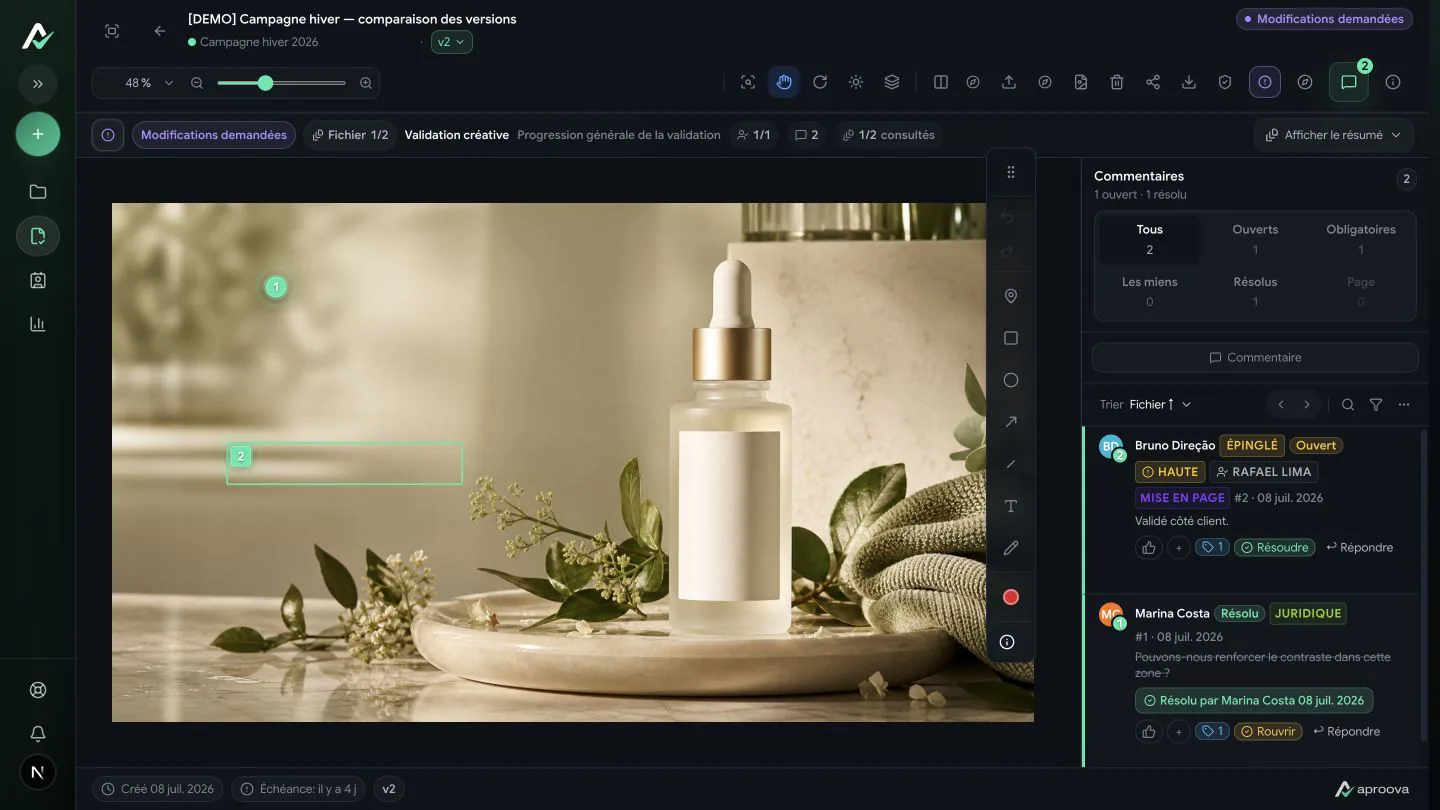
Marquez l’endroit précis et expliquez la modification. Le commentaire reste lié au document en cours de révision.

Page par page
La révision se joue dans les détails du fichier.
Création et validation doivent retrouver le même passage sans chercher des explications dans une autre conversation.
Scène illustrative. Les démonstrations présentent l’interface réelle d’Aproova.
Le problème
Dans un long PDF, une demande a besoin d’un repère.
Un e-mail sans page, une capture sans contexte ou un message vocal obligent l’équipe à reconstituer la demande.
L’e-mail avec quatorze modifications
Sans page ni passage, quelqu’un doit ouvrir le fichier et deviner où corriger.
L’appel pour retrouver les modifications
La réunion sert à localiser le problème plutôt qu’à vérifier la solution.
La v3 devenue v5
Sans historique, il est difficile de savoir quel fichier a été livré et qui l’a validé.
Comment ça fonctionne
Le commentaire reste sur la page.
Le PDF s’ouvre page par page et chaque annotation conserve sa position.
Ajoutez le PDF
Parcourez les pages et réglez le zoom. Le fichier original est conservé.
Marquez l’endroit
Commentez là où une modification est nécessaire. Si le document contient du texte sélectionnable, vous pouvez marquer des passages et proposer des changements.
Comparez les versions
Consultez les versions côte à côte ou utilisez la comparaison visuelle pour repérer les différences entre les aperçus.
Enregistrez la décision
La validation conserve l’auteur, la date et la version. Consultez le certificat et les fichiers qu’il couvre.
Testez le circuit complet
Une page, une demande, une nouvelle version.
Choisissez un PDF de démonstration et une modification connue. Vérifiez si la personne qui révise peut retrouver le passage, enregistrer la demande et vérifier la correction. Testez aussi sur mobile avant de présenter le circuit à l’équipe.
Repérez la correction
Identifiez la page, le produit ou le passage et décrivez le résultat attendu. Si l’ordre du catalogue change, utilisez la référence du produit pour retrouver la demande.
Vérifiez le fichier corrigé
Ajoutez une nouvelle version du même fichier. Comparez la correction et lisez le contenu voisin : modifier un texte peut affecter la mise en page.
Précisez la portée de la validation
Indiquez si la décision concerne le contenu, la publication numérique ou la production imprimée. L’aperçu du navigateur ne remplace ni le contrôle technique avant impression ni l’épreuve couleur de l’imprimeur.
Ce qui est inclus
Formats et limites pour préparer la révision.
Les annotations indiquent les changements à faire ; elles ne modifient pas le PDF original.
Inclus dans la révision
- PDF multipages avec commentaires par page
- Sélection et marquage du texte lorsque le PDF contient du texte sélectionnable
- Images et vidéos dans la même révision
- Fichiers source Adobe avec un aperçu révisable
- Fichiers jusqu’à 500 Mo dans les forfaits payants et 25 Mo dans le gratuit
Non inclus dans le produit
- Word et PowerPoint : exportez en PDF avant l’envoi
- Révision de sites en direct ou de bannières HTML5
- Fichiers audio seuls
- Signature électronique à valeur juridique
Adapté à votre équipe ?
Vérifiez si le produit convient à votre travail.
Utile si
- Vous envoyez régulièrement de longs PDF à valider
- Quelqu’un regroupe les modifications reçues par e-mail, capture ou audio
- Plusieurs personnes doivent réviser et décider par étapes
- Vous devez retrouver qui a validé chaque version
Probablement pas si
- Vous avez besoin d’une signature électronique à valeur juridique
- Vous révisez rarement un PDF et votre circuit fonctionne déjà
- Vous devez réviser des sites en direct ou des bannières HTML5
Tarifs
Des tarifs mensuels sans facturer de place aux clients.
Les relecteurs externes sont illimités dans tous les forfaits, y compris le gratuit, et n'occupent pas de place utilisateur.
Questions fréquentes
Ce qu’il faut savoir avant de commencer.
Les commentaires restent-ils sur la page ?
Oui. L’annotation conserve sa position sur la page et reste liée à la version révisée.
Peut-on barrer ou remplacer du texte ?
Vous pouvez proposer des changements sur des passages sélectionnables et utiliser des marqueurs. Ces annotations guident la personne qui modifie l’original ; elles ne réécrivent pas le PDF.
Quelle est la taille maximale ?
25 Mo par fichier dans le forfait gratuit et 500 Mo dans les forfaits payants.
Que montre la comparaison ?
Vous pouvez comparer les versions côte à côte et les différences visuelles entre aperçus. Elle n’interprète pas le sens du texte et ne vérifie pas automatiquement les prix ou références.
Le client doit-il avoir un compte ?
Cela dépend des autorisations de la révision. L’accès par lien peut permettre une participation sans compte ; les relecteurs externes n’occupent pas de place dans l’équipe. Vérifiez la vue du destinataire avant de partager.
La validation est-elle une signature électronique ?
Non. Aproova enregistre la décision avec l’auteur, la date et la version et permet d’obtenir un certificat. Cela ne remplace pas une signature électronique à valeur juridique.
Testez avec un PDF et une modification connue.
Marquez un passage, recevez la version corrigée et vérifiez la modification. Enregistrez ensuite la décision sur la version à livrer.
Commencez avec 5 révisions par mois, 2 utilisateurs, 2 Go et des fichiers jusqu'à 25 Mo dans le forfait gratuit. Consultez les conditions actuelles des forfaits et de l'essai avant de commencer.