

Valider les motifs d’une collection sans perdre le détail
Révisez les motifs avec des commentaires sur l’image, des références et des versions. Vérifiez chaque détail avant de valider le visuel.
Rédigé par l’équipe produit d’Aproova à partir des parcours que nous concevons et testons dans l’application.
« Réduis la fleur. » Il y en a cinq. Une sur la manche, une autre coupée au bord et trois dans le dessin principal. Avant toute retouche, il faut savoir de laquelle il s’agit.
Une marque sur l’image permet de localiser la demande. Reste à préciser si la modification concerne cette seule application ou plusieurs vêtements de la collection.
Identifier le vêtement et le périmètre de la révision
Ajoutez la référence du vêtement, l’application et la version à l’image. Précisez ce qui doit être décidé : taille du motif, position ou composition.
Par exemple : tee-shirt CAM-014, application devant, version 2. Ce cycle porte sur la taille et la position. La couleur et le rendu sur tissu restent à vérifier sur échantillon. Une description courte suffit.
Marquer la fleur avant de demander une retouche
Encadrez le motif de l’épaule et décrivez le résultat : « Réduire cette fleur pour qu’elle ne touche pas la couture de l’épaule. Conserver les feuilles. »
Si une cote technique est nécessaire, indiquez-la avec sa référence. Une distance apparente sur une simulation n’est pas une mesure fiable du vêtement. Une image annotée ou un croquis peut préciser l’intention sans vocabulaire spécialisé.
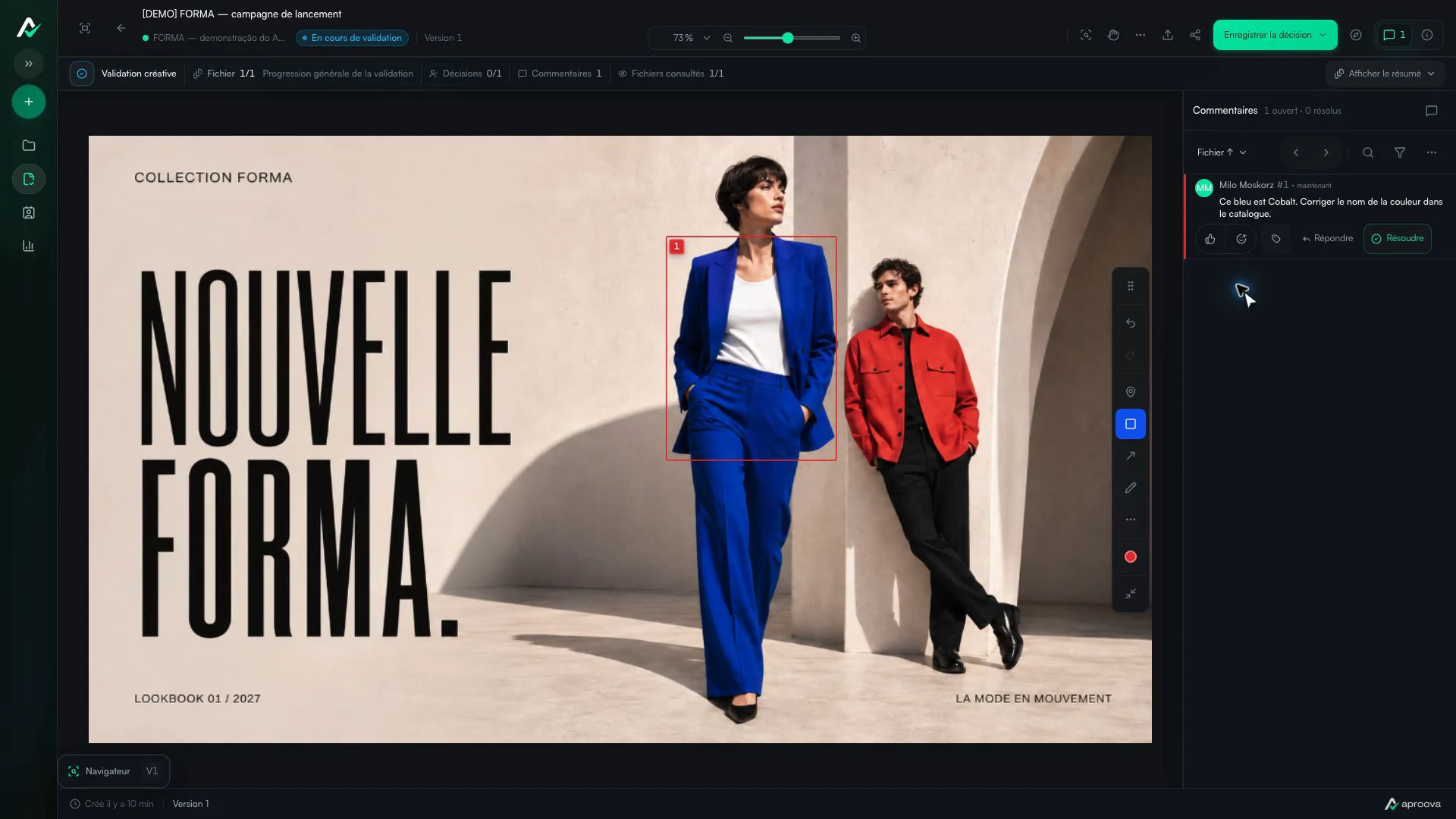
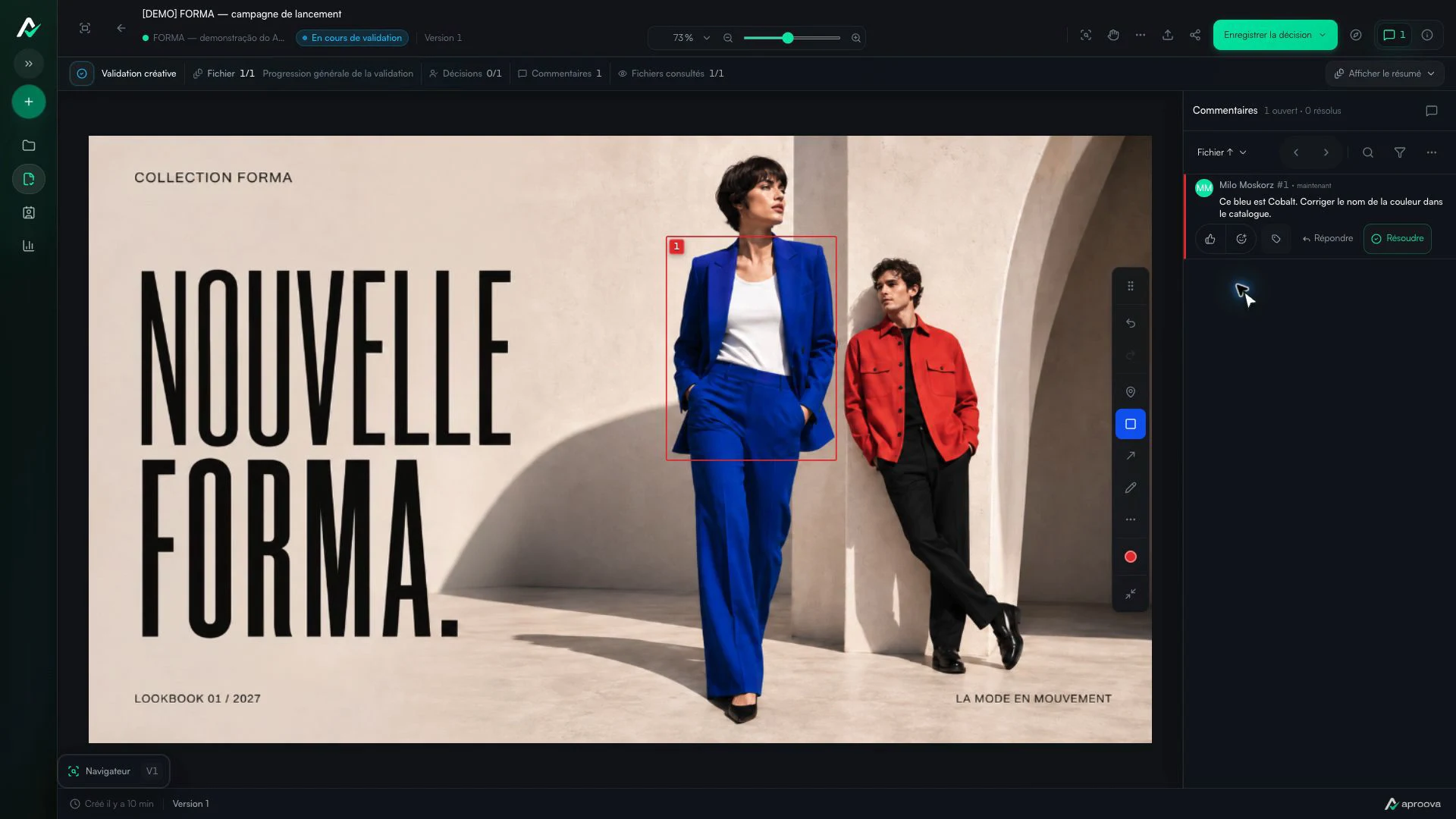
Ce que montre la vidéo
Un rectangle désigne le blazer. Le commentaire demande de corriger le nom de sa couleur en Cobalt. Enregistrement réalisé dans Aproova avec une collection de mode fictive et des commentaires de test.
Expliquer ce que montre la référence
Joindre une image et écrire « comme ça » laisse une question ouverte : faut-il reprendre la position, la taille ou le cadrage ?
Préférez : « Utiliser cette référence uniquement pour la position du motif. Conserver notre dessin et nos couleurs. » Dans Aproova, une image peut accompagner le commentaire. Utilisez vos propres références ou des images que vous avez le droit de partager.
Repérer les autres fichiers concernés
Une retouche peut affecter le devant, le dos, un autre coloris ou une image déjà placée dans le catalogue. Listez les fichiers concernés et la personne chargée de les vérifier.
Corriger une image ne met pas automatiquement les autres à jour. Si seule l’application devant change, indiquez cette limite.
Comparer la version suivante à la demande
Ouvrez l’ancienne version à côté de la nouvelle. Vérifiez le motif et l’espace autour : réduire une fleur peut modifier l’équilibre de la composition.
Aproova réunit commentaires et versions dans la même révision. La comparaison aide à examiner le résultat, mais ne valide automatiquement ni les mesures, ni la couleur sur tissu, ni la faisabilité de production.
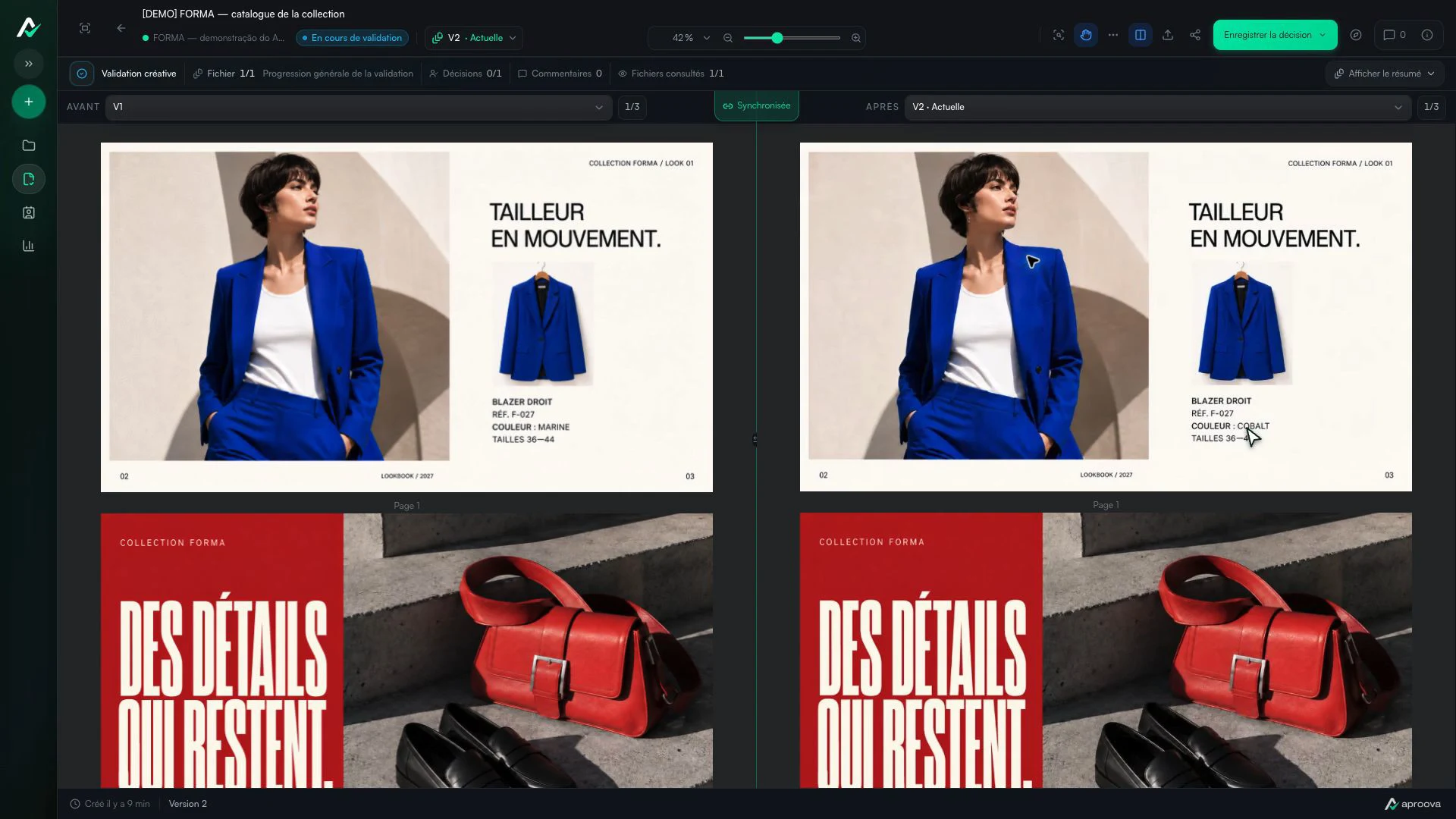
Ce que montre la vidéo
Les versions 1 et 2 sont comparées. Le nom de la couleur change, tandis que la référence F-027 et les tailles 36–44 restent identiques. Enregistrement réalisé dans Aproova avec une collection de mode fictive et des commentaires de test.
Consigner ce qui est réellement validé
Le dessin peut être accepté alors que l’échantillon reste attendu. Une application peut être validée tandis qu’une autre demande encore des retouches. Précisez ce périmètre avant de transmettre le fichier.
Rattachez la décision à la version examinée. Si une nouvelle retouche arrive ensuite, identifiez la nouvelle version et faites vérifier les détails concernés.
Questions fréquentes avant d’organiser le processus
Peut-on réviser uniquement l’image du motif ?
Oui, si la décision porte sur le dessin. Pour juger sa position sur le vêtement, ajoutez une simulation ou une photo qui donne ce contexte.
Une image de référence peut-elle expliquer la retouche ?
Oui. Elle peut accompagner un commentaire dans Aproova. Ajoutez une phrase pour préciser le détail à suivre.
La validation de l’image autorise-t-elle la production ?
Cela dépend du processus de votre entreprise et des contrôles techniques. Une validation visuelle ne remplace ni les tests d’impression, ni l’évaluation du tissu, ni la validation de l’échantillon.
Poursuivez avec ces guides
Deux validateurs ne sont pas d’accord sur la même création. Comment débloquer la révision
Un validateur demande un changement et un autre demande l’inverse. Consignez le conflit, identifiez qui décide et évitez une version fondée sur des suppositions.
Lire le guide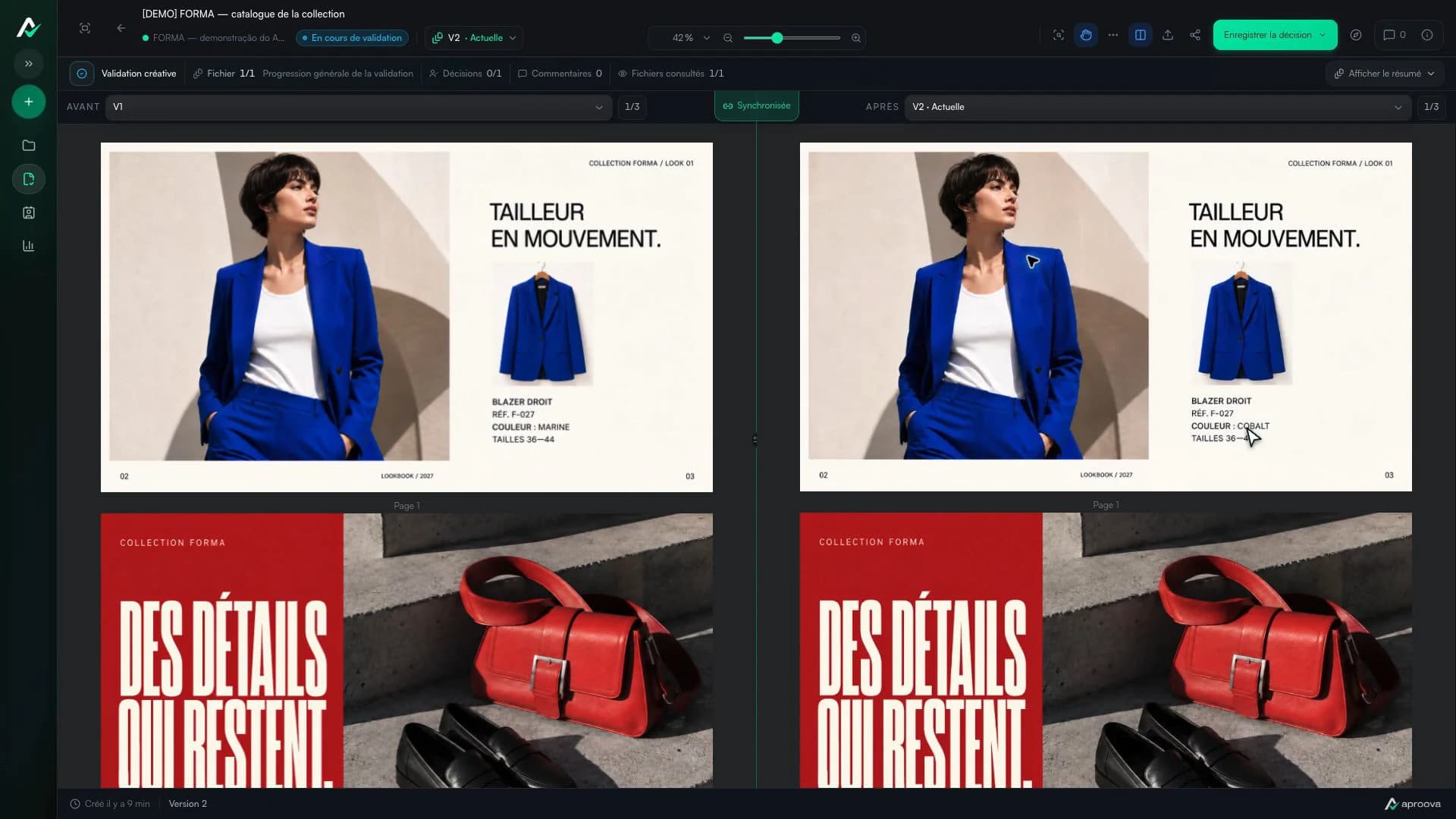
Comment comparer deux versions d’une création
Utilisez l’affichage côte à côte et la superposition avant de valider le fichier final.
Lire le guideComment relire un catalogue long sans perdre le fil
Organisez un catalogue avec commentaires par page, responsables, versions et décision sur le bon PDF.
Lire le guide